Anleitung – Excel-Style
Arbeiten mit den Daten im „Excel-Style“ anhand der Zeiterfassung.
Vorteile dieser Ansicht:
- Mit Doppelklick in einem Feld kann …
- schnell der Inhalt bearbeitet werden
.
- schnell der Inhalt bearbeitet werden
- Mehrere markierte Zeilen können …
- einfach mit Copy & Paste in eine Excel-Tabelle übertragen werden.
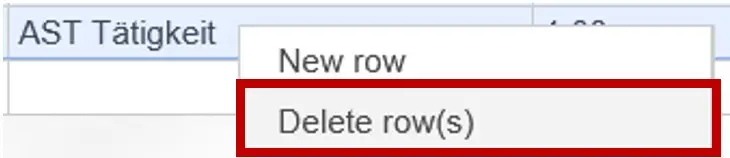
- mit der rechten Maustaste gelöscht werden.
 ..
..
..
- Das Einfügen von Zeilen aus einer Excel-Datei ist möglich.
Beachte dabei in der Zeiterfassung folgende Besonderheiten:
.- In der Spalte 2 siehst du die Tätigkeit als Text – dahinter liegt aber die NUMMER der Tätigkeit!
Füge daher die Nummer ein!
> zu finden im App-Menü unter „weiteres …“ > https://it.noeschule.at/itbapp_weiteres/
.
- Ebenso Spalte 4 – hier wird die Schule als Textfeld angezeigt – dahinter liegt die Schulkennzahl!
. - Wichtig! In der Spalte ITB-User muss immer dein Name stehen (vorname.zuname)!
- Wichtig 2: Das KOMMA ist seit heuer ein PUNKT !!
. - Die letzten beiden Spalten ID und timestamp können nicht bearbeitet werden – sie werden automatisch ergänzt.
dh. du fügst nur die vorderen Spalten ohne Überschriften ein:
.Datum Tätigkeit- Nr Projekt-Nr Stunden SKZ Vor Ort? Anmerkungen ITB-User .
nur diese Daten (ohne Überschriften) einfügen:21.01.2025 1 0.75 320082 0 deine Anmerkungen 1 vorname.zuname 22.01.2025 2 1 1.5 320062 1 deine Anmerkungen 2 vorname.zuname 23.01.2025 3 1 0.5 320022 0 deine Anmerkungen 3 vorname.zuname 24.01.2025 4 3 2.25 320052 1 deine Anmerkungen 4 vorname.zuname 25.01.2025 5 0.25 320191 0 deine Anmerkungen 5 vorname.zuname 26.01.2025 6 2.5 320072 1 deine Anmerkungen 6 vorname.zuname
- In der Spalte 2 siehst du die Tätigkeit als Text – dahinter liegt aber die NUMMER der Tätigkeit!